 dskweb@dskweb.net
Parliamo di link
E’molto semplice. Faremo un link a DSKWEB
Comincia con questo……
<BODY
BGCOLOR=”#FFFFFF”>
go
to yahoo!
</BODY>

Poi aggiungi un paio di tags ancora (anchor)
<BODY
BGCOLOR=”FFFFFF”>
go
to <A>yahoo</A>
</BODY>

Aggiungi l’URL ed è fatto! URL, significa Universal Resource Locator. E’ un termine un po’ antisonante, che significa: indirizzo.
<BODY
BGCOLOR=”FFFFFF”>
go
to <A HREF=”http://www.yahoo.com”>dskweb</A>
</BODY>
Ti ricordo che ovviamente facendo queste prove in locale cliccando sulla scritta Yahoo, non andrai da nessuna parte, quindi dovrai fidarti sulla parola. Infatti mettendo questo codice in linea vi assicuro che il collegamento funziona, sarete catapultati sul sito di Yahoo.

Qui vi mostro come poter fare un collegamento diretto sulla posta elettronica.
Un link ad un indirizzo e mail funziona nello stesso modo. Possiamo usare un indirizzo email come se fosse l’indirizzo di una pagina web.
<BODY
BGCOLOR=”FFFFFF”>
Send
me <A HREF=mailto:dskweb@dskweb.net>Mail</A>
</BODY>

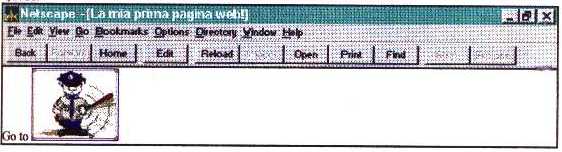
Possiamo, inoltre, usare un’immagine come link, se vogliamo. Usando il link d’esempio “go to netscape” possiamo semplicemente sostituire la parola netscape con il tag <IMG>
<BODY
BGCOLOR=”FFFFFF”>
go
to <A HREF=http://home.netscape.com/><IMG
SRC=”copper.gif” WIDTH=82 HEIGHT=68></A>
</BODY>
Una domanda
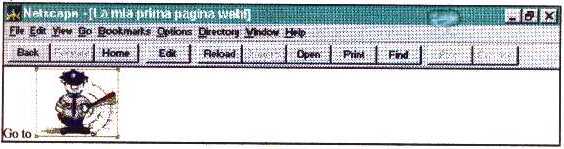
frequente è questa: come posso togliere il bordo attorno all’immagine quando
è un link? Semplice.
<BODY
BGCOLOR=”FFFFFF”>
go
to <A HREF=http://home.netscape.com/><IMG
SRC=”copper.gif” WIDTH=82 HEIGHT=68 BORDER=0></a>
</BODY>
Un’altra cosa: è perfettamente accettabile inserire links ad altre pagine senza chiederlo. I links sono ciò che hanno fatto il Web.
Quando inserisci immagini nella tua pagina, ricorda che contengono molti dati e spesso possono essere molto lente da scaricare. Un modo per ridurre la grandezza (intendoin Kb) è quello di rudurre le dimensioni o la risoluzione.
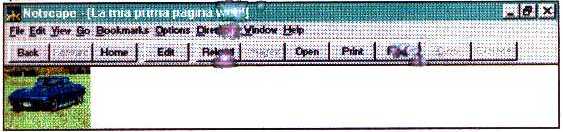
Un’altra possibilità che puoi utilizzare per offrire un numero elevato di immagini è quella di fornire delle icone che puntano a versioni più grandi di ogni singola immagine. Ad esempio in questo modo se volessi mostrare tre bellissime immagini delle mie macchine. Ovviamente usa un programma di grafica per ridurre ad icona le foto.
Comincia con il tag <IMG>
<BODY
BGCOLOR=”FFFFFF”>
<IMG
SRC=”auto_piccola.gif” WIDTH=87 HEIGHT=60>
</BODY>
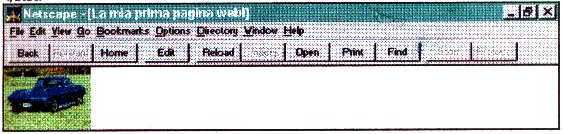
Aggiungi i tag <A>
<BODY
BGCOLOR=”FFFFFF”>
<A><IMG
SRC=”auto_piccola.gif” WIDTH=87 HEIGHT=60></A>
</BODY>
Infine aggiungi l’URL ed è fatta!
<BODY
BGCOLOR=”FFFFFF”>
<A
HREF=”auto_grande.jpg”<IMG SRC=”carla.gif”
WIDTH=87 HEIGHT=60></A>
</BODY>

A questo punto cliccando sull'immagine dell'auto in miniatura. avrai un ingrandimento della stessa,
ricordati di mettere il file dell'immagine auto_grande.jpg (per intenderci quella grande) nella stessa
directori del codice che hai appena scritto.
Un altro tipo di link consente di collegare punto specifico di una pagina.
Ecco come fare. Il primo passo è stabilire quale punto della pagina linkare e inserirla tra i tag <A>
<A>aggiungi</A> l’indirizzo ed è fatto!
Ora diamo a questo punto un NOME (NAME).
<A NAME=”upabit”>Aggiungi</A> l’indirizzo ed è fatta!
Quello che hai fatto è marcare il punto. Ora deve essere assegnato il riferimento.
Cominciamo a costruire il link.
Clicca <A>qui</A> per essere trasportato magicamente…………
Aggiungi il documento di riferimento……..
Clicca <A HREF=”lesson04.html”>qui</A> per essere trasportato magicamente…….
E infine, aggiungi l’anchor NAME in questo modo…
Clicca <A HREF=”lesson04.html#upabit”>qui</A> per essere magicamente trasportato……..
Ed è fatto